Remind Me Later
Brian Dunagan
Screenshots
App-Details
- Version
- 1.4.2
- Aktualisiert
- May 23, 2023
- Erfordert
- Mac
- Sprache
- English
- Lizenz
- Free
- Entwickler
- Brian Dunagan
- Kategorie
- Mac OS
SoftPas auf:
Dieses Produkt ist auch in den folgenden Sprachen verfügbar:
Über Remind Me Later
Download Remind Me Later – Schneller iCal‑Ereignisersteller, kostenlose Erinnerungs‑App
Übersicht
Wenn Sie den größten Teil Ihres Tages vor einem Computer verbringen, tauchen Ideen, Meetings oder To‑Dos schneller auf, als Sie sie in ein Notizbuch tippen können. Remind Me Later löst dieses Problem mit einem Ein‑Klick‑Workflow, der Ereignisse direkt zu Ihrem iCal‑Kalender hinzufügt. Die App befindet sich in Ihrer Menüleiste (macOS) oder im System‑Tray (Windows) und ermöglicht es Ihnen, eine Erinnerung zu erfassen, ohne den Fokus zu verlieren. Kein Herausziehen des Handys, kein Öffnen einer separaten Notiz‑App und kein Verlieren eines Gedankens ins Nichts. Mit einem kostenlosen, leichtgewichtigen Design bietet Remind Me Later eine sichere, sofortige Möglichkeit, „für später zu speichern“ und Ihren Zeitplan über alle Apple‑Geräte hinweg via iCloud synchron zu halten. Ob Sie Projektmanager sind, der Dutzende Aufgaben jongliert, Entwickler, der Sprint‑Fristen verfolgt, oder Student, der Kursaufgaben notiert – der Zwei‑Klick‑Prozess stellt sicher, dass nichts durch die Lücken rutscht. Die App unterstützt zudem anpassbare Standard‑Ereignislängen, automatische Zeitzonen‑Handhabung und optionale Benachrichtigungen, was sie zu einer vielseitigen Ergänzung jedes Produktivitätstools macht.
Hauptfunktionen
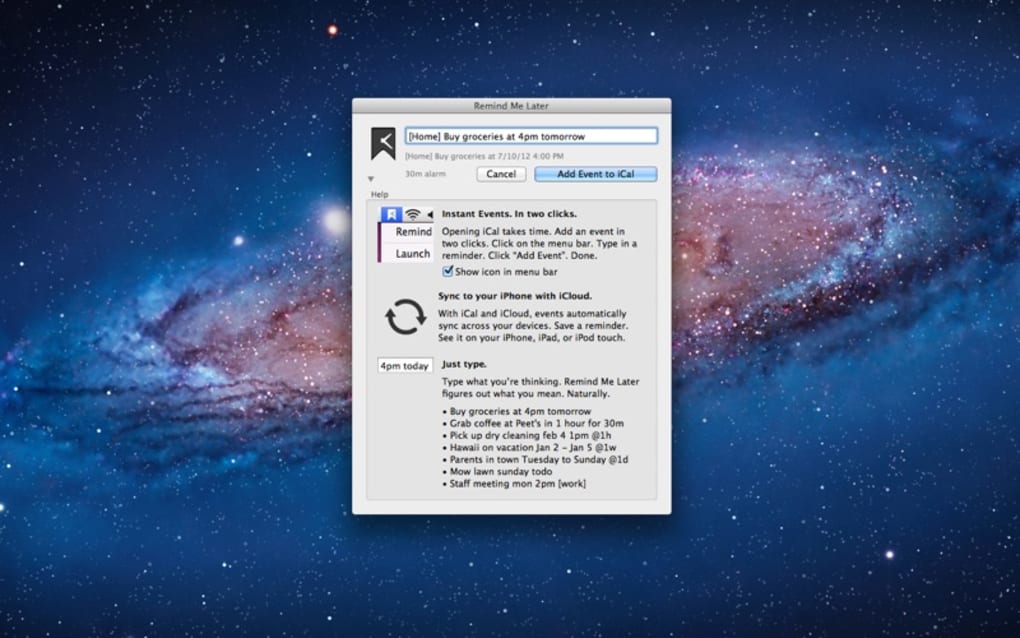
- Zwei‑Klick‑Ereigniserstellung: Öffnen Sie die App, geben Sie einen Titel ein, drücken Sie Enter – das Ereignis erscheint sofort in iCal.
- Kostenlos & Keine Werbung: Voll funktionsfähig ohne Abonnement oder aufdringliche Werbeanzeigen.
- Plattformübergreifende Unterstützung: Native Versionen für macOS, Windows, iOS und Android (via Begleit‑Web‑Hook).
- Benutzerdefinierte Standard‑Dauern: Legen Sie eine Standardlänge fest (15 Min, 30 Min, 1 Stunde usw.), die für jede neue Erinnerung gilt.
- Intelligente Zeitzonen‑Umwandlung: Die App erkennt Ihre aktuelle Zeitzone und passt Ereignisse automatisch an.
- Sichere iCloud‑Synchronisation: Alle Ereignisse werden in Ihrem iCal‑Kalender gespeichert, der sicher über iCloud synchronisiert wird.
- Tastatur‑Kurzbefehle: Rufen Sie das Schnell‑Add‑Fenster mit einem globalen Hotkey für maximale Geschwindigkeit auf.
- Benachrichtigungsoptionen: Wählen Sie, ob Sie vor Beginn des Ereignisses eine Pop‑Up‑Erinnerung erhalten möchten.
- Dunkelmodus‑Kompatibilität: Passt sich Ihrem System‑Theme für ein nahtloses visuelles Erlebnis an.
- Leichtgewichtiger Fußabdruck: Verbraucht weniger als 20 MB RAM und startet in weniger als einer Sekunde.
Installation, Nutzung & Kompatibilität
Der Einstieg in Remind Me Later ist bewusst einfach. Folgen Sie diesen Schritten, um zu installieren und sofort iCal‑Einträge zu erstellen:
- Installer herunterladen: Besuchen Sie die offizielle Website und klicken Sie auf die Schaltfläche Download for macOS oder Download for Windows. Die Datei ist mit einem gültigen Apple/Windows‑Zertifikat signiert, was eine sichere Installation gewährleistet.
- Installer ausführen: Auf macOS ziehen Sie die App in Ihren Ordner „Applications“. Auf Windows führen Sie die .exe‑Datei aus und folgen den Anweisungen des Assistenten. Der Installer fügt automatisch die notwendigen Berechtigungen zum Zugriff auf Ihren Kalender hinzu.
- Kalenderzugriff gewähren: Der erste Start löst einen System‑Dialog aus, der um Erlaubnis bittet, iCal (macOS) bzw. Outlook/Windows Calendar (Windows) zu lesen und zu schreiben. Klicken Sie auf „Zulassen“, um die nahtlose Ereigniserstellung zu aktivieren.
- Einstellungen konfigurieren: Öffnen Sie das Einstellungs‑Panel (Klick auf das Zahnrad‑Symbol). Hier können Sie die Standard‑Ereignislänge festlegen, Benachrichtigungen ein‑ oder ausschalten und einen globalen Hotkey zuweisen (z. B. ⌘ + Shift + R auf macOS, Ctrl + Alt + R auf Windows).
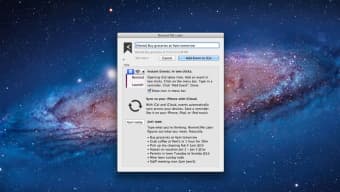
- Beginnen Sie, Ereignisse hinzuzufügen: Klicken Sie auf das Menü‑Leisten‑Symbol oder drücken Sie Ihren Hotkey. Ein kleines Eingabefenster erscheint; geben Sie Ihren Erinnerungstitel ein (z. B. „Kunde um 15 Uhr anrufen“) und drücken Sie Enter. Das Ereignis wird sofort mit der vorab gewählten Dauer und Zeitzone zu Ihrem iCal‑Kalender hinzugefügt.
Unterstützte Betriebssysteme
- macOS 10.14 Mojave und neuer
- Windows 10 (64‑Bit) und Windows 11
- iOS 13+ (via Begleit‑Web‑Hook, der zu iCal weiterleitet)
- Android 8.0+ (via demselben Web‑Hook)
Vorteile
- Sofortige Zwei‑Klick‑Eingabe spart Zeit.
- Kostenlos ohne versteckte Gebühren.
- Native Integration mit iCal sorgt für zuverlässige Synchronisation.
- Geringer Speicherverbrauch hält Ihr System reaktionsfähig.
- Anpassbare Vorgaben passen sich verschiedenen Workflows an.
Nachteile
- Keine native Android‑Kalender‑Integration (erfordert Web‑Hook).
- Fehlt erweiterte Aufgaben‑Management‑Funktionen wie Unteraufgaben.
- Unterstützt ausschließlich iCal/Apple Calendar als primäres Ziel.
FAQ & Fazit
Ist Remind Me Later wirklich kostenlos?
Ja. Die Kern‑App ist komplett kostenlos ohne Abonnement oder In‑App‑Käufe. Alle oben aufgeführten Funktionen stehen jedem Nutzer zur Verfügung.
Kann ich die App mit Outlook oder Google Calendar verwenden?
Remind Me Later schreibt direkt in iCal/Apple Calendar. Wenn Ihr Outlook‑ oder Google‑Calendar jedoch über iCloud oder eine Drittanbieter‑Brücke mit iCal synchronisiert, erscheinen die Ereignisse dort ebenfalls.
Was passiert mit meinen Erinnerungen, wenn ich die App deinstalliere?
Alle Ereignisse werden in Ihrem iCal‑Kalender gespeichert, nicht in der App. Das Deinstallieren von Remind Me Later löscht keine zuvor erstellten Erinnerungen.
Sind meine Daten sicher?
Ja. Die App greift nur auf Ihren lokalen Kalender zu und überträgt keine Daten an externe Server. Für iOS/Android nutzt der optionale Web‑Hook HTTPS‑Verschlüsselung.
Wie aktualisiere ich Remind Me Later?
Updates werden automatisch über den macOS App Store oder den Windows‑Update‑Mechanismus bereitgestellt. Sie erhalten sofort eine Benachrichtigung, sobald eine neue Version verfügbar ist.
Fazit
Für alle, die den Großteil ihres Tages am Computer tippen, ist das Risiko, einen flüchtigen Gedanken zu vergessen, allzu real. Remind Me Later eliminiert dieses Risiko mit einem ultra‑einfachen Zwei‑Klick‑Workflow, der direkt in iCal schreibt und Ihren Zeitplan akkurat hält, ohne Ihren Arbeitsfluss zu unterbrechen. Der kostenlose Preis, der leichte Footprint und die sichere lokale Funktionsweise machen die App zu einer attraktiven Ergänzung jeder Produktivitäts‑Suite. Ob Sie ein vielbeschäftigter Profi, Freelancer oder Student sind, die Installation von Remind Me Later ist ein schneller Gewinn, der sich in gesparter Zeit und mentaler Klarheit auszahlt. Download Remind Me Later jetzt und erleben Sie die Leichtigkeit, Ideen mit einem Atemzug in Kalendereinträge zu verwandeln.
Anleitungen & Tutorials
So installierst du Remind Me Later
- Klicke oben auf die Schaltfläche Herunterladen.
- Akzeptiere nach der Weiterleitung die Bedingungen und klicke auf Installieren.
- Warte, bis der Download von Remind Me Later auf deinem Gerät abgeschlossen ist.
So verwendest du Remind Me Later
Diese Software wird hauptsächlich für die oben beschriebenen Kernfunktionen verwendet. Öffne die App nach der Installation, um ihre Möglichkeiten zu erkunden.
Nutzerbewertungen
Noch keine Bewertungen. Teile als Erste/r deine Erfahrung.
Das könnte dir auch gefallen
mehr
DiffusionBee
Generate unique art with this app DiffusionBee is a free and accessible artifici...

Excire Foto Light
Organize your snapshots Excire Foto Light is a free-to-download AI -powered phot...

Topaz Photo AI
Photo enhancement tool with AI Topaz Photo AI is a premium AI image editor for P...

anonymoX
Surf anonymously with Firefox anonymoX for Firefox is an add-on that gives you f...

DownThemAll
Download Them All! Downloading anything or everything on a webpage can be a labo...
.webp)
DuckDuckGo Privacy Essentials
A free program for Mac, by DuckDuckGo, Inc.. DuckDuckGo Privacy Essentials is a...